El módulo de Gestión
de Expedientes le permitirá trabajar con los expedientes de
Urbanismo de un modo cómodo y ágil.
|
Disponible
para todas las Comunidades
Autónomas |
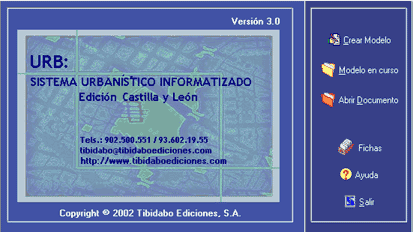
Al iniciar el Gestor de Expedientes se puede elegir
varias opciones:
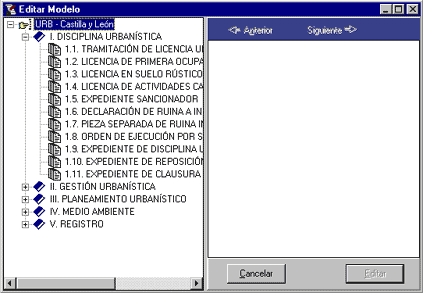
Esta opción lleva al directorio
de documentos, que están sistematizados por capítulos. Cada
capítulo consta de varios modelos, que a su vez están formados
por varios formularios. El botón "Cancelar", en la parte
inferior de la ventana, tiene la función de cerrarla, con lo que
retrocedemos a la ventana anterior. Para preparar un formulario
se debe desplegar el capítulo que lo contiene, elegir el modelo
que nos interesa y abrirlo mediante el botón "Editar".
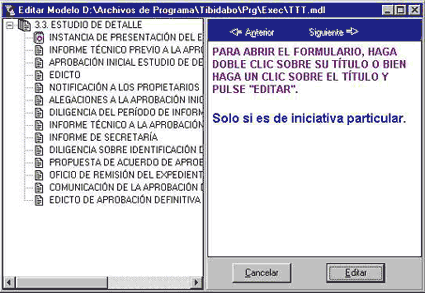
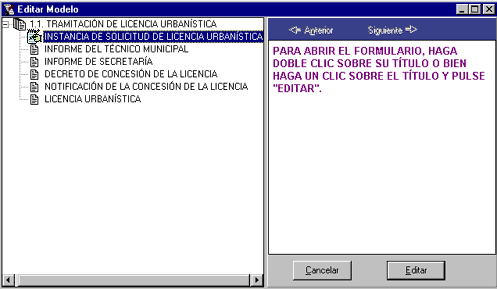
Se abrirá entonces la ventana "Editar modelo", que nos
mostrará los formularios que lo componen. Algunos formularios llevan
notas asociadas. Si pinchamos una vez sobre el título del formulario
de modo que éste quede sombreado, veremos las notas que lleve asociadas
en la parte superior derecha de la ventana. Podemos acceder a cada formulario
mediante el botón "Editar" o bien con un doble clic sobre
su título.
 |
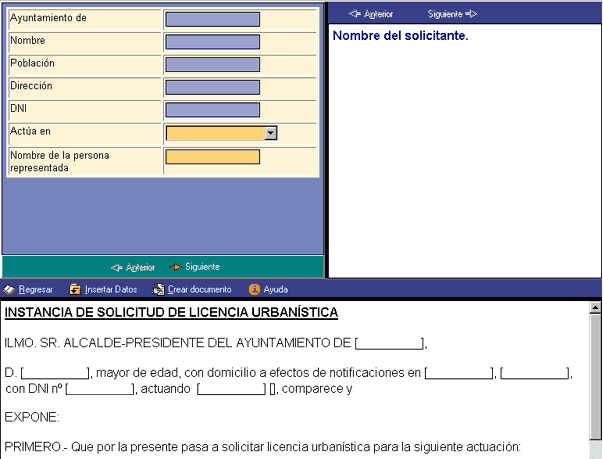
Se abrirá entonces la ventana "Toma
de datos", que tiene dos partes diferenciadas. En la parte inferior
aparecerá el texto del formulario con espacios en blanco, que se
rellenarán a medida que el usuario trabaje en el documento.
En la parte superior izquierda se encuentran
los espacios que el usuario debe rellenar. En la parte superior derecha
se mostrarán las anotaciones que acompañan a algunos de
los campos, al pinchar con el mouse sobre el campo que lleva la nota asociada.
Los campos coloreados en azul se pueden
rellenar automáticamente mediante la función Insertar datos.
Esta ventana tiene una línea de separación
horizontal con varios botones:
Al elegir la opción "Regresar" se vuelve
a la ventana con la lista de formularios del modelo en que nos encontramos.
Se abrirá una ventana de diálogo que permitirá guardar
el archivo sobre el que se estaba trabajando, tanto si está completo
como si no, para abrirlo posteriormente.
Estos dos botones permiten avanzar o retroceder
por los bloques de campos a rellenar de cada documento.
Este botón
permite acceder a los cuatro tipos de fichas que se pueden crear con el
gestor de expedientes: Persona, Vehículo, Finca y Ayuntamiento.
Los campos coloreados en verde forman
parte de alguno de los tipos de fichas que permite crear el programa.
Mediante el botón "Insertar datos" se puede acceder a
la ficha buscada y automáticamente quedarán completados
todos los campos relacionados del modelo en el que trabajamos.
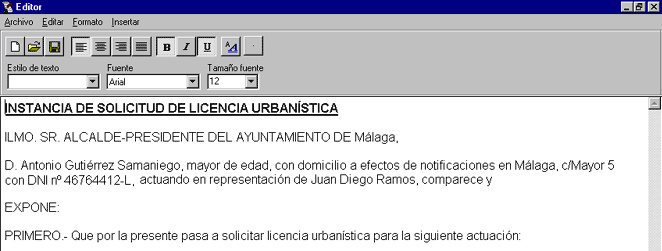
Esta opción permite crear un documento
que incluirá en el texto del formulario los datos que el usuario
ha introducido. El editor de texto permite realizar acciones como cambiar
el formato del texto, imprimirlo o guardarlo. Se puede guardar el documento
completo o inacabado y abrirlo posteriormente. El documento se puede guardar
en distintos formatos, entre los cuales: .rvf es el formato interno del
programa, .rtf permite abrir posteriormente el documento con un editor
de texto como el programa Word, y .txt guarda el documento como texto
sin formato.
Los documentos guardados, a diferencia de
los modelos guardados, no podrán modificarse con el asistente,
y cualquier cambio que se desee efectuar en ellos tendrá que hacerse
mediante el editor de texto sobre el mismo documento.
 |
2.
Modelo en curso |
Esta
función permite abrir modelos en los que se ha estado trabajando
anteriormente. Mediante la ventana "Abrir modelo" se selecciona
el modelo guardado y se accede a la lista de formularios del modelo. Aparecen
marcados con un icono distinto los formularios que contienen datos guardados
por el usuario. De ese modo se puede continuar trabajando con la ayuda
del asistente en formularios que hayan quedado incompletos.
 |
3.
Abrir documento
|
Esta opción permite acceder a los
formularios que se hayan guardado con anterioridad, estén completos
o no, como documentos creados, es decir, sin la ayuda del asistente.
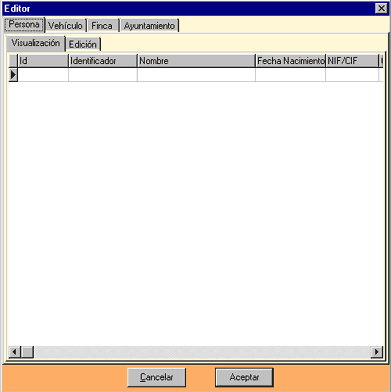
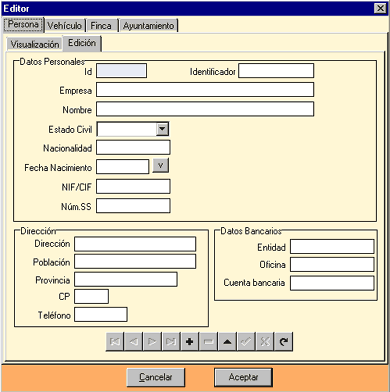
El Gestor de Expedientes permite crear cuatro
tipos de fichas: Persona, Vehículo, Finca y Ayuntamiento. Las fichas
tienen dos pestañas: Visualización y Edición. La
opción "Edición" permite crear una ficha nueva
con los datos que el usuario introduzca. La opción "Visualización"
muestra la lista de fichas del mismo tipo que se han creado.
|